Recharts v3 グラフ実装ガイド
Recharts v3 で実務向けのグラフを組む実装メモ。棒・折れ線・円の基本、正負が混ざる積み上げ棒(マイナス方向に積む)、軸の途中を省略する見せ方、凡例・Tooltip・Cell のカスタマイズ、ComposedChart までを触れる demo つきで 1 ページに。
Recharts v3 で React に棒グラフを描く
Recharts v3 系で React に bar / line / pie chart を ResponsiveContainer + テーマ追従で描くパターン、tooltip / legend のカスタマイズ、よく詰まる点を触れる demo で確認。
検証日: 2026-09-14(初版 2026-05-09)
使用バージョン:
recharts@3.7.0対象: React で軽量なダッシュボード / 可視化を組みたい、d3 を直接書くほどではない場面
Recharts v3 で React に bar / line / pie chart を ResponsiveContainer + テーマ追従で描く最小コード、tooltip / legend の基本カスタマイズを動く demo で確認します。中級以降は /articles/recharts-v3-composing-charts/ / /articles/recharts-v3-advanced-customization/ で深掘り。
触って試す
CSV(1 行目 = ヘッダ)を編集すると、x 軸 = 1 列目、数値列を bar として描画。
この実装を体系立てて学ぶ本(ライブラリの API を追う前に、React のレンダリングと状態の考え方を固めると設計で迷わない)

改訂新版 これからはじめるReact実践入門 : コンポーネントの基本からNext.jsによるアプリ開発まで
React 19 / Next.js 15 対応の基礎から本格アプリ開発を体系的に習得する

Reactハンズオンラーニング 第2版 : Webアプリケーション開発のベストプラクティス
React Hooks ベースで Web アプリを手を動かしながら実装する
最小サンプル
<ResponsiveContainer> で親の幅に追従、<BarChart data> に flat な配列を渡し、<Bar dataKey> で y 軸の値を指す:
import { BarChart, Bar, XAxis, YAxis, Tooltip, ResponsiveContainer } from "recharts";

const data = [
  { month: "Jan", visits: 420 },
  { month: "Feb", visits: 540 },
  { month: "Mar", visits: 610 },
];

export function Chart() {
  return (
    <ResponsiveContainer width="100%" height={320}>
      <BarChart data={data}>
        <XAxis dataKey="month" />
        <YAxis />
        <Tooltip />
        <Bar dataKey="visits" fill="#3b82f6" />
      </BarChart>
    </ResponsiveContainer>
  );
}
ResponsiveContainer で囲むと親要素の幅に追従する。
複数系列
同じ <BarChart> の中に <Bar> を複数並べる。stackId を揃えると積み上げ棒に:
<BarChart data={data}>
  <XAxis dataKey="month" />
  <YAxis />
  <Tooltip />
  <Legend />
  <Bar dataKey="visits" fill="#3b82f6" />
  <Bar dataKey="signups" fill="#22c55e" />
</BarChart>
Legend で凡例、Tooltip でホバー時の値表示。
正負が混ざる積み上げ棒: マイナス方向に積む(stackOffset="sign")
売上・返品・調整のように正と負が混ざる系列を stackId で積むと、既定(stackOffset="none")では 負の値が正の上に「引き算」で積まれ、棒が重なって読めなくなる。正は上へ、負は下へ、ゼロ線から別々に積みたいなら stackOffset="sign" にする。
表の値を書き換えてから none と sign を切り替えると、右のグラフの上端・下端が変わる。下の「描画から読み取った上端 / 下端」は、描画済みの SVG から棒の端の座標を読み、Y 軸の目盛りで値に戻したもの。sign では上端が「正の合計」、下端が「負の合計」に一致する(✓)。
<BarChart data={rows} stackOffset="sign">
  <ReferenceLine y={0} stroke="currentColor" />
  <Bar dataKey="sales" stackId="a" />
  <Bar dataKey="returns" stackId="a" />      {/* 負の値 */}
  <Bar dataKey="adjustment" stackId="a" />   {/* 正負が混ざる */}
</BarChart>
stackOffset の 3 つの違い:
| 値 | 積み方 | 向く場面 |
|---|---|---|
none(既定) | 系列順に足していく。負の値は直前の高さから引く | 全系列が同符号のとき |
sign | 正の値はゼロから上へ、負の値はゼロから下へ別々に積む | 正負が混ざる(売上と返品、収入と支出) |
expand | 各カテゴリを 100% に正規化する | 構成比。負の値があると崩れる |
実測(Chromium、recharts@3.8.1、2026-09-14、既定の 6 カテゴリ、計測スクリプト):
none のまま負の値を積むと、棒の上端が「単純合計」になる。合計を 1 本で見せたいならそれでよいが、内訳を色で読ませたいときは重なりで誤読を生む。sign に切り替え、ReferenceLine y={0} でゼロ線を入れるのがいちばん安い解決。
テーマ(ダーク対応)
CSS 変数 + style で渡せば data-theme 切替に追従:
<XAxis tick={{ fill: "var(--color-ink-soft)", fontSize: 11 }} />
<CartesianGrid stroke="var(--color-line)" />
<Tooltip
  contentStyle={{
    background: "var(--color-paper)",
    border: "1px solid var(--color-line)",
  }}
/>
チャートタイプ
| チャート | コンポーネント | 用途 |
|---|---|---|
| 棒グラフ | BarChart | カテゴリ間の比較 |
| 折れ線 | LineChart | 時系列の推移 |
| 円グラフ | PieChart | 構成比 |
| 散布図 | ScatterChart | 相関 |
| 面グラフ | AreaChart | 累積推移 |
| レーダー | RadarChart | 多軸比較 |
つまずいたポイント
ResponsiveContainerの親に高さが必要:親要素にheightがないと描画されない(0px)- 同じ data キーを 2 つの
Barに渡すとフィルバグ:必ず別のdataKeyにする Tooltipのスタイル変更はcontentStyle/labelStyle/itemStyleで渡す(直接 className では効かない)- legend の名前を変えたい時は
Bar name="表示名"を指定 - 数値以外を
dataKeyにすると描画されない:CSV からパースした時にNumber()変換忘れに注意
評価
| 観点 | 評価 | コメント |
|---|---|---|
| 学習コスト | ◎ | 宣言的 JSX、props の延長線で書ける |
| カスタマイズ性 | ◎ | label / tooltip / legend / shape すべて差し替え可 |
| パフォーマンス | ○ | 数千点まで OK、それ以上は canvas 系を検討 |
| テーマ追従 | ○ | CSS 変数 + style で自前バインドが必要 |
| バンドル | △ | 80KB+(d3 系を内包) |
向く / 向かないケース
- 向く: ダッシュボード、レポート、軽量可視化、SSR / static 上の React Island
- 向かない: 1 万点超の大規模可視化(visx / @visx + canvas、または Plotly)
- 向かない: 複雑な地理可視化(deck.gl / Mapbox)、ネットワーク図(d3-force)
- 向かない: 独自 transition / 軸装飾 / 数値 tween が必要 → D3 直接書き を検討
関連 Topic / 関連書籍
- 応用: Recharts のグラフを PowerPoint に出力する — 描いた棒グラフを .pptx に(ネイティブ / 画像)
この記事と関係する tech-book.net の Topic と、それぞれの Topic に紐づく書籍:
改訂新版 これからはじめるReact実践入門 : コンポーネントの基本からNext.jsによるアプリ開発まで
React 19 / Next.js 15 対応の基礎から本格アプリ開発を体系的に習得する
Reactハンズオンラーニング 第2版 : Webアプリケーション開発のベストプラクティス
React Hooks ベースで Web アプリを手を動かしながら実装する
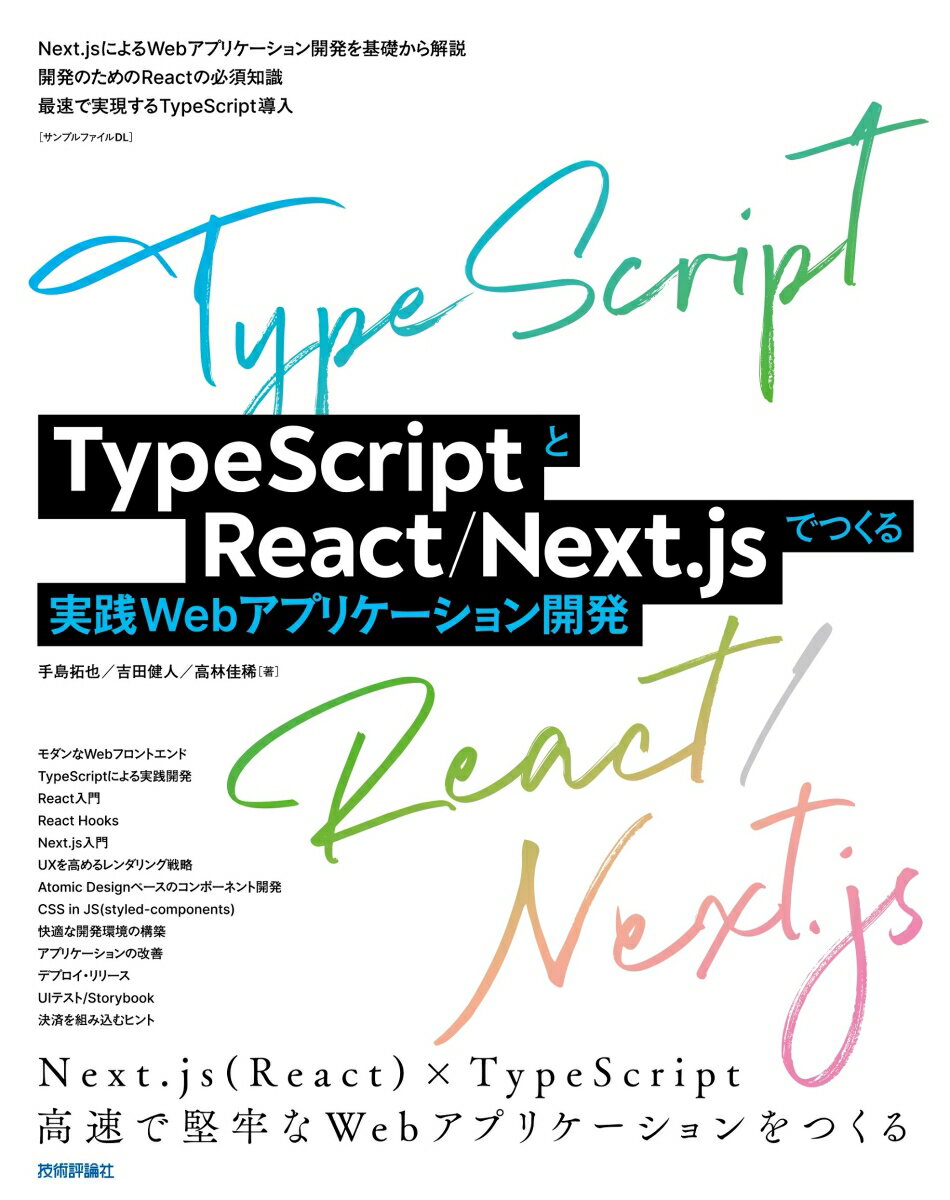
TypeScriptとReact/Next.jsでつくる実践Webアプリケーション開発
『TypeScript と React/Next.js でつくる実践 Web アプリケーション開発』(2022 年 7 月、技術評論社)は
【POD】React & Gatsby開発入門
Gatsby でサイトを作りながら React のマークアップを習得する
Recharts v3 で sparkline / drill-down / 2 軸を組む
Recharts v3 の踏み込んだ実装パターン — Sparkline(軸なし埋込型)、onClick による drill-down、Bar + Line の 2 軸 ComposedChart、テーマ追従の CustomTooltip / CustomLegend を触れる demo で確認する実装メモ。
検証日: 2026-05-10
使用バージョン:
recharts@3.7.0対象: 既に最小サンプルは動いている、ダッシュボード級の表現に踏み込みたい人
入門は /articles/recharts-v3-bar-chart-recipes/(bar / line / pie / theme)を参照。さらに踏み込んだ凡例 / Tooltip / Cell カスタマイズは /articles/recharts-v3-advanced-customization/。本稿は「Recharts らしさ」が出る 4 つの中級パターン。
触って試す
Sparkline(枠 / 軸 / tooltip すべてなし)
AreaChart + linearGradient + isAnimationActive=false で 56px 高さの埋込型。
クリックで drill-down
Composed Chart(2 軸 + Bar + Line)
左軸 = visits(Bar)、右軸 = cvr%(Line)。共通カスタム Tooltip。
1. Sparkline(軸なし、56px 高の埋込型)
リスト行 / カード内に「ぽい」推移を見せる UI。グラデーション fill が決定打。
import { Area, AreaChart, ResponsiveContainer } from "recharts";

function Sparkline({ data }: { data: { v: number }[] }) {
  return (
    <div style={{ width: 200, height: 56 }}>
      <ResponsiveContainer>
        <AreaChart data={data}>
          <defs>
            <linearGradient id="sparkGrad" x1="0" y1="0" x2="0" y2="1">
              <stop offset="5%" stopColor="#3b82f6" stopOpacity={0.4} />
              <stop offset="95%" stopColor="#3b82f6" stopOpacity={0} />
            </linearGradient>
          </defs>
          <Area
            type="monotone"
            dataKey="v"
            stroke="#3b82f6"
            strokeWidth={1.5}
            fill="url(#sparkGrad)"
            isAnimationActive={false}
          />
        </AreaChart>
      </ResponsiveContainer>
    </div>
  );
}
ポイント:
<XAxis>/<YAxis>/<Tooltip>を全て省略(軸なし、ラベルなし、値の絶対量より「形」を見せる)linearGradientで色面の濃淡(上濃、下透明)を作り、抽象的な美しさを出すisAnimationActive={false}:一覧で大量に並べる時、各 sparkline の入場アニメは UX を損ねる- gradient の
idをユニーク化:同じ ID を複数描くと最初の 1 つだけ着色される(businessIdなどで unique 化)
2. テーマ追従の CustomTooltip(typed)
Tooltip のデフォルトは light 配色固定。content={CustomTooltip} で React Component を渡せばテーマ追従できる。型を絞ると payload の扱いがミス少ない。
type TipEntry = { color?: string; name?: string; value?: number; dataKey?: string | number };
function CustomTooltip({
  active, payload, label,
}: { active?: boolean; payload?: TipEntry[]; label?: string }) {
  if (!active || !payload?.length) return null;
  return (
    <div
      className="text-xs px-3 py-2 rounded shadow"
      style={{
        background: "var(--color-paper)",
        border: "1px solid var(--color-line)",
        color: "var(--color-ink)",
      }}
    >
      {label && <div className="font-semibold mb-1">{label}</div>}
      {payload.map((e) => (
        <div key={String(e.dataKey)} className="flex items-center gap-2">
          <span style={{ background: e.color, width: 8, height: 8 }} />
          <span className="font-mono">{e.name}: {e.value?.toLocaleString()}</span>
        </div>
      ))}
    </div>
  );
}

<Tooltip content={CustomTooltip} />
payload は配列で、各 entry に dataKey / name / value / color がある。Recharts は型をやや緩めなので、TipEntry のように自前で narrow するのが堅い。
3. クリックで drill-down(onClick + Cell)
棒をクリックして詳細を表示する典型パターン。ハイライトは Cell で個別 fill。
const [picked, setPicked] = useState<string | null>(null);

<BarChart
  data={data}
  onClick={(e: { activeLabel?: string }) => setPicked(e?.activeLabel ?? null)}
  style={{ cursor: "pointer" }}
>
  <Bar dataKey="visits" name="Visits">
    {data.map((d) => (
      <Cell key={d.region} fill={d.region === picked ? "#1d4ed8" : "#93c5fd"} />
    ))}
  </Bar>
</BarChart>
ポイント:
onClickの型は緩い:activeLabelがunknown。defensive に?? nullで undefined を弾く<Cell>で個別塗り:Bar直下に同数の Cell を配置すれば、index 順に上書きされるstyle={{ cursor: "pointer" }}でクリック可能なことを視覚的に示す
詳細パネルは右側 / 下側にコンポーネントとして配置して、picked の state に応じて中身を切り替える。
4. ComposedChart(Bar + Line で 2 軸)
「訪問数(left 軸、棒)+ CVR(right 軸、線、% 単位)」のような 量と率の組み合わせ に有効。
import { Bar, ComposedChart, Line, XAxis, YAxis, Tooltip, Legend, ResponsiveContainer } from "recharts";

<ResponsiveContainer width="100%" height={240}>
  <ComposedChart data={data}>
    <XAxis dataKey="month" />
    <YAxis yAxisId="left" />
    <YAxis yAxisId="right" orientation="right" unit="%" />
    <Tooltip content={CustomTooltip} />
    <Legend />
    <Bar yAxisId="left" dataKey="visits" name="Visits" fill="#93c5fd" />
    <Line yAxisId="right" type="monotone" dataKey="cvr" name="CVR (%)" stroke="#dc2626" strokeWidth={2} dot={{ r: 3 }} />
  </ComposedChart>
</ResponsiveContainer>
ポイント:
yAxisIdを Bar / Line に指定し、それぞれを left / right の軸に紐付けorientation="right"+unit="%"で右軸の表記を区別- dot の半径は 3px 程度:6px 以上だと装飾的に重くなる、
type="monotone"で滑らかに
5. 凡例を完全自作(<Legend content={...} />)
Recharts の標準凡例は色とラベルが連動するが、デザインを揃えたいケースでは独自 Component が早い。
const CustomLegend = () => (
  <div className="flex flex-wrap justify-center gap-4 mt-2 text-xs">
    {ITEMS.map((item) => (
      <div key={item.name} className="flex items-center" style={{ color: "var(--color-ink-soft)" }}>
        <div className="h-3 w-3 mr-1" style={{ backgroundColor: item.color }} />
        {item.name}
      </div>
    ))}
  </div>
);

<Legend content={CustomLegend} />
順序を変えたい / 色サンプルを四角ではなく丸にしたい時に使う。
つまずいたポイント
<defs>の id は文字列固定で複数同時描画に注意:id="spark-{itemId}"のように itemId で必ず unique 化onClickの型情報が薄い:{ activeLabel: string, activeTooltipIndex: number, activePayload: ... }を defensive に optional + narrow- 2 軸の domain 自動算出が偏る:
<YAxis yAxisId="right" domain={[0, 'dataMax + 5']} />で見た目を揃える Cellを使うとlegendの色がおかしくなる:<Bar fill="..." />の指定を Cell が上書きするため、Legend は別途 Custom にすると分かりやすい- Tooltip の
formatterprops は古い書き方:content={CustomTooltip}で React Component を渡すほうが型と表現力で勝つ
関連 Topic / 関連書籍
この記事と関係する tech-book.net の Topic と、それぞれの Topic に紐づく書籍:

React Native+Expoではじめるスマホアプリ開発 : JavaScriptによるアプリ構築の実際
ExpoでiOS/Android両対応アプリをJavaScriptで構築する
Reactハンズオンラーニング 第2版 : Webアプリケーション開発のベストプラクティス
React Hooks ベースで Web アプリを手を動かしながら実装する
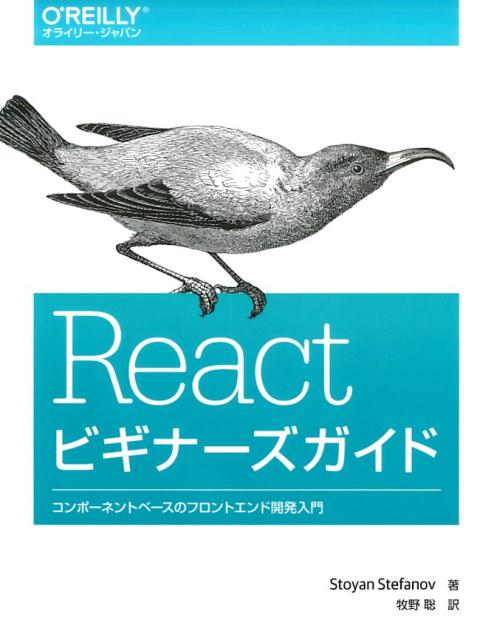
Reactビギナーズガイド : コンポーネントベースのフロントエンド開発入門
React コンポーネント指向と Flux データフローを実例で体得する
TypeScriptとReact/Next.jsでつくる実践Webアプリケーション開発
『TypeScript と React/Next.js でつくる実践 Web アプリケーション開発』(2022 年 7 月、技術評論社)は
【POD】React & Gatsby開発入門
Gatsby でサイトを作りながら React のマークアップを習得する
Recharts v3 で凡例 / Tooltip / セルを思い通りに customize する
Recharts v3 の踏み込んだ部分 — 凡例の並び順を value 降順に固定、クリックで series 表示/非表示を toggle、Tooltip 内も value で sort、Cell で threshold を超えた月だけ accent border、ReferenceLine で目標線を引くパターンを触れる demo で確認する実装メモ。
検証日: 2026-09-14(初版 2026-05-11)
使用バージョン:
recharts@3.7.0対象: 入門 + ComposedChart は通った、本番に出すために細部の挙動を変えたい人
前提となる入門・中級は別記事:
- /articles/recharts-v3-bar-chart-recipes/ — basics(bar/line/pie + テーマ + tooltip/legend 基本)
- /articles/recharts-v3-composing-charts/ — Sparkline / drill-down / ComposedChart(Bar + Line 2 軸)
本稿は 「default が思い通りにならない」のを自前実装で詰める パターン。
触って試す
凡例の並び順 / Tooltip の sort 順 / target line の表示を切り替えると、それぞれが独立した自前実装で動いていることが確認できる。凡例ボタンをクリックすると該当 series が toggle、累計が target を超えた月は bar に accent 色の枠線が描かれる。
なぜ自前実装が必要になるか
Recharts の default は 最小限の表示には十分だが、業務で求められる形と合わないことが多い:
| 期待 | default の挙動 | 必要な手当 |
|---|---|---|
| 凡例を value 降順に並べたい | JSX 内 <Bar> の 記述順(insert order) | <Legend content={...}> で完全自作 |
| 凡例クリックで表示/非表示を toggle | 何も起きない(ハイライトのみ、表示は変わらない) | state 管理 + 各 <Bar hide={...}> |
| Tooltip 内も value 降順で表示 | こちらも render order | content={...} で payload を sort |
| 月によって bar の色を変える | series 単位の fill 一色 | <Cell /> を bar の子として個別 fill |
| 目標線 / 警告帯を描く | 機能なし | <ReferenceLine /> / <ReferenceArea /> |
ここでは上 5 つを 1 つのチャートに同居させる形で実装します。
1. 凡例を完全自作(<Legend content={...} />)
凡例の 並び順 + クリックで toggle + 値の同時表示 を全部やるには、content に React 要素を渡して default を捨てる。
const SERIES = [
  { key: "tokyo",   label: "東京",   color: "#3b82f6" },
  { key: "osaka",   label: "大阪",   color: "#ec4899" },
  { key: "nagoya",  label: "名古屋", color: "#10b981" },
  { key: "fukuoka", label: "福岡",   color: "#f59e0b" },
];

const [hidden, setHidden] = useState(new Set<string>());
const [legendSort, setLegendSort] = useState<"insert" | "value-desc" | "alpha">("value-desc");

// 各 series の合計を pre-compute(memo)
const totals = useMemo(() => {
  const acc: Record<string, number> = {};
  for (const s of SERIES) acc[s.key] = DATA.reduce((sum, r) => sum + r[s.key], 0);
  return acc;
}, []);

// 並び替え
const sorted = useMemo(() => {
  const arr = [...SERIES];
  if (legendSort === "value-desc") arr.sort((a, b) => totals[b.key] - totals[a.key]);
  else if (legendSort === "alpha") arr.sort((a, b) => a.label.localeCompare(b.label, "ja"));
  return arr;
}, [legendSort, totals]);

const CustomLegend = () => (
  <ul style={{ display: "flex", gap: 16, listStyle: "none", padding: 0 }}>
    {sorted.map((s) => {
      const isHidden = hidden.has(s.key);
      return (
        <li key={s.key}>
          <button onClick={() => toggle(s.key)} style={{ /* line-through if hidden */ }}>
            <span style={{ background: s.color }} />
            {s.label} <span>{totals[s.key].toLocaleString()}</span>
          </button>
        </li>
      );
    })}
  </ul>
);

<Legend content={<CustomLegend />} />
ポイント:
contentに渡したらpayload等の引数は無視 OK:Recharts が default 用に渡してくれるが、自分で render 内容を決めるなら使わなくて良い- toggle は
<Bar hide={...}>と組み合わせる(後述):凡例単独では Bar の表示は変わらない - value 表示:totals を
useMemoで先に計算、render では即時参照 - 並び順は配列を sort して map:Recharts 内部の順序は触れない(JSX で固定)、表示順だけ変える
ここだけを単独で動かす最小サンプル(3 系列 / 6 ヶ月):
並び順 button + 凡例ボタンクリックで toggle。順番は表示だけが変わる(JSX 側は固定)。
2. クリックで series を表示 / 非表示(<Bar hide={...}>)
凡例ボタンを押した時に bar 自体を消す / 戻す 動作:
{SERIES.map((s) => (
  <Bar
    key={s.key}
    dataKey={s.key}
    stackId="a"
    fill={s.color}
    hide={hidden.has(s.key)}  // ← この prop が key
  />
))}
hide={true} を渡すと Bar の領域ごと非表示(stack の場合は積み上げから抜ける)。
注意:
- Recharts default の Legend hover/click では state は変わらない — Recharts は visual feedback だけで、表示制御は自分で書く必要
- stack 構成では hide した分が積み上げから抜ける → 残りの bar の高さが変わる(want と一致するか UX 検証)
3. Tooltip 内の値順を制御
<Tooltip> の payload(Tooltip に渡される系列ごとの値の配列、各 entry に dataKey / name / value / color がある)は render 順(JSX 内の <Bar> 順)。これを value 降順 にしたいなら自分で sort:
const CustomTooltip = ({ active, payload, label }: TooltipProps<number, string>) => {
  if (!active || !payload?.length) return null;
  const sorted = [...payload].sort((a, b) => (b.value ?? 0) - (a.value ?? 0));
  return (
    <div className="tooltip-card">
      <div>{label}</div>
      {sorted.map((e) => (
        <div key={e.dataKey}>
          <span style={{ background: e.color }} />
          {e.name}: {(e.value ?? 0).toLocaleString()}
        </div>
      ))}
    </div>
  );
};

<Tooltip content={CustomTooltip} />
payload は mutable な参照 が来ることがあるので [...payload] でコピーしてから sort(直接 sort すると Recharts の内部 state が壊れる事故あり)。
bar に hover して desc / insert を切り替えると、Tooltip 内の並びだけが変わる:
4. Cell で per-data-point の色 / 枠線
「月の累計合計が target を超えた月だけ accent 枠線」のような per data point の塗り分け(データ 1 点ごとの色変更)は、<Bar> 直下に 同数の <Cell>(bar の 1 マス分を表す component)を並べる:
<Bar dataKey="tokyo" stackId="a" fill="#3b82f6">
  {DATA.map((row, i) => {
    const total = SERIES.reduce((s, x) => s + row[x.key], 0);
    const over = total >= TARGET;
    return (
      <Cell
        key={i}
        fill="#3b82f6"        // 通常色
        stroke={over ? "var(--color-accent)" : "none"}
        strokeWidth={over ? 2 : 0}
      />
    );
  })}
</Bar>
ポイント:
<Cell>は data の index 順に上書き:DATA 配列と同数並べる、順番が大事fillを Cell ごとに変えることで bar 単位の色変化(threshold / category 別 etc.)- stack 構成では各 series それぞれに Cell を並べる必要:1 つの bar = 1 layer なので、layer ごとに個別の Cell 戦略を組む
threshold スライダで「線を超えた月だけ色が変わる」のを実感できる:
threshold スライダで値を動かすと、超える月の bar が accent 色に切替(Cell 単位)。
5. ReferenceLine / ReferenceArea で目標線・警告帯
これは 標準 component で十分:
<ReferenceLine
  y={400}
  stroke="var(--color-accent)"
  strokeDasharray="4 2"
  label={{ value: "目標 400", fill: "var(--color-accent)", fontSize: 10, position: "right" }}
/>

// 帯で範囲を強調(警告ゾーン etc.)
<ReferenceArea y1={500} y2={Infinity} fill="#dc2626" fillOpacity={0.1} label="警告ゾーン" />
ポイント:
label.position:"top"/"right"/"insideBottomRight"等で配置可<ReferenceArea y1 y2>は y 軸の範囲、x は省略可(縦帯にしたいならx1 x2指定)- 複数の Reference:必要数並べれば描画される(legend には出ない)
警告ゾーンを toggle すると ReferenceArea の帯が出たり消えたりする:
ReferenceLine は line 1 本、ReferenceArea は範囲の帯。toggle で警告帯を on/off。
6. ComposedChart に Bar + Line 同居
Bar の累計に target に向かう曲線を重ねる:
const totalLine = useMemo(
  () => DATA.map((r) => ({
    ...r,
    total: SERIES.filter((s) => !hidden.has(s.key)).reduce((sum, s) => sum + r[s.key], 0),
  })),
  [hidden],
);

<ComposedChart data={totalLine}>
  <Bar ... />  {/* SERIES.map で stack */}
  <Line type="monotone" dataKey="total" stroke="var(--color-ink)" dot={false} />
  <ReferenceLine y={TARGET} ... />
</ComposedChart>
ポイント:
- 同じ data 配列に新しい key(total)を加えて渡す:Recharts の data は flat shape を期待
- hide した series を line にも反映:
useMemoの依存にhiddenを入れて、合計を再計算
7. 軸の途中を省略する(外れ値があるときの 3 つの見せ方)
1 つだけ桁違いの値があると、線形の 1 本軸では他の棒が数ピクセルに潰れる。Recharts に「軸の途中を省略する(波線で切る)」機能は無いので、選択肢は 3 つ。対数軸にするか、チャートを上下 2 段に分けて上段に外れ値だけを描き、間に波線を置くか、外れ値を別の見せ方(注記・別グラフ)に逃がすか。
スライダーで外れ値を 100〜100,000 に動かすと、A(1 本の線形軸)では通常の棒がどんどん潰れる。B(対数軸)は潰れないが、目盛りの読みが直感と離れる。C(2 段)は通常の棒の高さを保ったまま外れ値を上段に隔離する。各パネルの下に、描画された棒の最小・最大の高さ(px)が出る。
2 段に分ける実装の骨子は、同じ data を 2 つの <BarChart> に渡し、domain だけ変える:
{/* 上段: 外れ値の周辺だけ。X 軸は隠す */}
<BarChart data={data} syncId="brk" height={100}>
  <YAxis domain={[outlier * 0.9, outlier * 1.05]} allowDataOverflow ticks={[outlier]} />
  <XAxis dataKey="category" hide />
  <Bar dataKey="value" />
</BarChart>
{/* 間に波線(SVG のジグザグ) */}
<svg viewBox="0 0 240 16" width="100%" height="16"><path d="M0 11 L12 5 L24 11 …" fill="none" stroke="currentColor" /></svg>
{/* 下段: 通常の範囲 */}
<BarChart data={data} syncId="brk" height={200}>
  <YAxis domain={[0, normalMax * 1.2]} allowDataOverflow />
  <XAxis dataKey="category" />
  <Bar dataKey="value" />
</BarChart>
allowDataOverflow を付けないと domain が自動で広がって元に戻る。上段の棒は shape で「外れ値だけ描く」ようにし、下段は domain の上限で自然に切れる。syncId を揃えると Tooltip が上下で連動する。
実測(Chromium、recharts@3.8.1、2026-09-14、通常値 20〜120 の 7 本 + 外れ値、計測スクリプト):
どれを選ぶかは読み手で決まる。数値を正確に比べる人(分析者)には対数軸、比率で見る人(会議の資料)には 2 段、外れ値そのものが主題なら注記つきの線形軸、と分ける。2 段は「上下の軸が別物」だと分かるよう、波線と上段の目盛りを必ず残す。
つまずいたポイント
<Legend content={CustomLegend} />で何も出ない:content={CustomLegend}(関数参照)とcontent={<CustomLegend />}(要素)で挙動が違う。関数を渡すと Recharts がpayloadを引数で渡して呼ぶ、要素を渡すとそのまま表示。要件次第で使い分け- Tooltip の payload が空配列:
activeを見ずに早期 render するとpayload?.length === 0で空 box が出る。if (!active || !payload?.length) return nullを必ず最初に <Cell>を並べたら順序がずれる:DATA をsortした後の配列と Cell の順序が合わない。Cell は同じ index の data に対応するので、DATA を sort するなら Cell も同じ sort を通す- stack で hide すると残りの高さが変わる:UX 上「総量が変わって見える」ので、要件次第では stack ではなく
dataKey別の Bar を grouped にする選択肢もある payload.sort()でCannot assign to read only property:Recharts が frozen array を渡してくる場合がある。必ず[...payload]でコピーしてから sort- ReferenceLine の label が見切れる:
position: "insideTopRight"等で chart 内側に配置するか、marginを増やしてラベル分の余白を確保 - 動的 series 切替で Recharts が re-mount:
<Bar key=...>の key が変わると再 mount でアニメ最初から。key={s.key}(stable)にしておく isAnimationActive={false}を入れると初回描画もアニメなし → 大量データ / 頻繁更新で安定。デモ用は ON、本番値が頻繁に変わるなら OFF が無難
評価
| 観点 | 評価 | コメント |
|---|---|---|
| 標準 component で済む範囲 | ◎ | basic / sparkline / stack / 2 軸など 8 割は OK |
| カスタマイズ自由度 | ○ | content prop で完全に自作できる、ただし Recharts API の薄い型と戦う |
| パフォーマンス | ○ | 数百行 × 数 series まで快適、それ以上は visx / d3 直接が候補 |
| TypeScript 型 | △ | 公式型は any が多い、自前 narrow が必須 |
| ドキュメント | ○ | 例は豊富だが「default が思い通りに行かない時の hack」は記事が少ない |
関連 Topic — 体系的に学ぶための入口
React
React とは、Meta(旧 Facebook)が 2013 年に公開した宣言的 UI 構築のための JavaScript ライブラリで、フロントエンド開発の事実上の標準である。
React Hooks
関数コンポーネントから React の状態・ライフサイクル・コンテキストなどを利用するための API 群。`use` から始まる関数として提供され、コンポーネントのトップレベルでのみ呼び出せる。
JavaScript
JavaScript とは、1995 年に Netscape で生まれたブラウザ向けスクリプト言語が起点で、現在は Web・サーバ・アプリ・組み込みまで幅広く使われる汎用言語である。
関連書籍 — この記事の各節を補強する一冊
Reactハンズオンラーニング 第2版 : Webアプリケーション開発のベストプラクティス
React Hooks ベースで Web アプリを手を動かしながら実装する
TypeScriptとReact/Next.jsでつくる実践Webアプリケーション開発
『TypeScript と React/Next.js でつくる実践 Web アプリケーション開発』(2022 年 7 月、技術評論社)は
Reactビギナーズガイド : コンポーネントベースのフロントエンド開発入門
React コンポーネント指向と Flux データフローを実例で体得する
React Native+Expoではじめるスマホアプリ開発 : JavaScriptによるアプリ構築の実際
ExpoでiOS/Android両対応アプリをJavaScriptで構築する